轻松设置 如何有效限制计算机软件的运行
在日常使用计算机时,我们经常需要限制某些软件的运行,无论是为了提高工作效率、保护系统安全,还是管理孩子的上网行为。掌握几种简单有效的方法,可以帮助我们轻松实现这一目标。本文将介绍几种常见的限制计算机软件运行的方法,适用于Windows和macOS系统。
一、使用操作系统内置功能
- Windows系统:
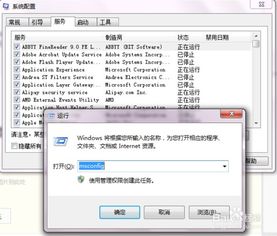
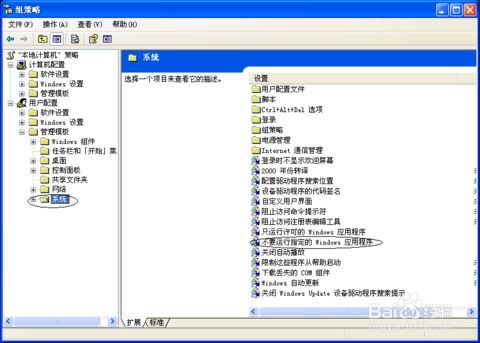
- 通过“组策略编辑器”(适用于Windows专业版及以上版本)可以设置软件限制策略。打开“运行”对话框(Win+R),输入“gpedit.msc”,依次进入“计算机配置”->“Windows设置”->“安全设置”->“软件限制策略”,创建新规则,指定要阻止的软件路径或哈希值。
- 利用“家长控制”或“家庭安全”功能(在Windows设置中),为特定账户设置应用限制,阻止不需要的软件运行。
- macOS系统:
- 使用“屏幕使用时间”功能(在系统偏好设置中),可以设置应用限制,包括阻止特定应用或设置使用时间。
- 通过“家长控制”功能,为子账户限制应用程序的访问权限。
二、使用第三方软件工具
如果操作系统内置功能不够灵活,可以借助第三方工具,如:
- 时间管理软件:例如Cold Turkey(Windows/macOS)或Focus,可以阻止特定应用在设定时间内运行,帮助集中注意力。
- 家长控制软件:如Qustodio或Norton Family,提供更全面的应用限制和监控功能,适合家庭使用。
- 系统优化工具:部分工具如CCleaner(Windows)包含启动项管理功能,可以禁用不需要的软件自启动,间接限制运行。
三、修改系统设置或文件权限
对于高级用户,可以通过以下方式手动限制:
- 修改文件权限:在文件资源管理器(Windows)或Finder(macOS)中,右键点击软件的可执行文件(如.exe或.app),调整权限设置,阻止当前用户运行。
- 使用防火墙:在Windows防火墙或macOS防火墙中,设置出站/入站规则,阻止特定软件的网络访问,间接限制其功能。
- 编辑主机文件(hosts文件):通过将软件连接的域名指向本地(如127.0.0.1),可以阻止其在线验证或更新,但需谨慎操作。
四、注意事项
- 在限制软件前,确保了解其用途,避免影响正常工作或学习。
- 定期检查限制设置,根据需要调整。
- 对于企业环境,建议使用专业的IT管理工具,如Microsoft Intune,以实现集中控制。
限制计算机软件的运行并不复杂,通过操作系统功能、第三方工具或手动设置,我们可以灵活地管理软件使用。无论是为了提升效率还是保障安全,选择适合的方法,就能轻松实现目标。建议从简单的方法开始尝试,如有问题,及时查阅官方文档或寻求专业帮助。
如若转载,请注明出处:http://www.yunzhenfuwu.com/product/89.html
更新时间:2026-10-11 08:35:09