惠普产品全面指南 驱动下载与软件支持解决方案
在当今数字化工作与生活中,惠普(HP)作为全球领先的科技公司,其打印机、笔记本电脑、台式机及其他相关产品被广泛应用于各行各业。为了确保这些设备能够高效、稳定地运行,及时获取正确的软件和驱动程序至关重要。本文将为您详细介绍如何轻松访问惠普的客户支持资源,完成驱动下载与软件安装,从而最大化发挥设备性能。
一、 了解驱动程序与软件的重要性
驱动程序是连接硬件设备与操作系统的桥梁。无论是新购设备首次设置,还是系统升级后,安装对应的驱动程序都能确保硬件(如打印机、显卡、声卡等)被系统正确识别并发挥全部功能。而惠普提供的专属软件(如HP Smart、支持助手等)则能帮助用户管理设备、进行故障诊断、优化性能,并访问云打印等高级功能。
二、 访问官方支持渠道
最安全、最可靠的途径是直接访问惠普官方客户支持网站。您可以:
- 通过搜索引擎输入“HP Support”或直接访问 support.hp.com。
- 在网站首页,您可以选择“下载驱动程序”或直接输入您的产品型号(例如打印机型号如 LaserJet Pro MFP M428fdw,或笔记本电脑型号如 Pavilion 15-eg0000)。
三、 精准定位您的产品
准确查找驱动和软件的关键在于确定产品型号。您可以通过以下方式找到:
- 打印机/一体机:通常在设备正面、侧面或后部的标签上。
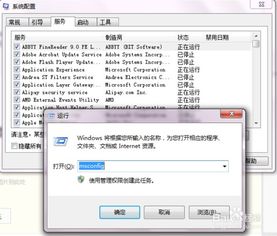
- 笔记本电脑/台式机:型号信息常位于机身底部的标签或铭牌上,也可在系统信息(Windows系统中可通过按Win+R,输入“msinfo32”查看)中找到。
在支持网站输入型号后,系统会自动识别您的产品并列出可用的驱动程序及软件。
四、 下载与安装步骤
- 选择操作系统:网站会检测您的当前系统,但请手动确认操作系统版本(如Windows 11 64位)是否正确。
- 浏览驱动列表:列表会按类别(如“驱动程序-打印机”、“软件解决方案”、“固件”等)和发布日期排序。建议优先选择标记为“推荐”或最新版本的驱动。
- 阅读发布说明:下载前,查看版本说明以了解更新内容、修复的问题及系统要求。
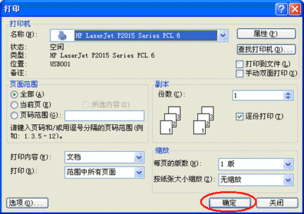
- 下载与安装:点击下载后,运行安装程序并遵循屏幕提示完成安装。安装过程中可能需要暂时连接USB线(对于打印机)或重启计算机。
五、 利用惠普客户支持软件
惠普提供了一些强大的工具来简化支持流程:
- HP Support Assistant(惠普支持助手):预装在大多数惠普电脑中。它能自动检测您的电脑型号、操作系统,并主动通知可用的驱动和固件更新,还能进行故障排查和性能优化。
- HP Smart App:适用于打印机管理,支持移动设备与电脑,可实现无线打印、扫描、墨水量检查以及故障排除。
六、 其他产品与高级支持
对于工作站、服务器、显示器等其他惠普产品,驱动和软件下载流程类似。官方支持网站还提供:
- 知识库与故障排除指南:丰富的文章和视频,帮助您自行解决常见问题。
- 安全公告与补丁:及时获取重要的安全更新。
- 社区论坛与联系支持:若遇到复杂问题,可以在用户社区交流或直接联系惠普技术支持获取帮助。
七、 最佳实践与提醒
- 定期更新:定期检查并更新驱动和软件,以获得性能提升、新功能和安全性增强。
- 创建恢复介质:对于新电脑,建议立即使用HP Cloud Recovery Tool创建恢复USB驱动器,以备系统恢复之需。
- 警惕非官方来源:务必从惠普官网下载驱动,以避免恶意软件或不兼容的驱动导致系统不稳定。
充分利用惠普官方的软件和驱动程序下载资源,是保持您所有惠普设备处于最佳状态的核心。通过清晰的步骤和强大的支持工具,您可以轻松管理设备,确保高效、无忧的数字体验。
如若转载,请注明出处:http://www.yunzhenfuwu.com/product/87.html
更新时间:2026-10-11 11:17:14