Maya 2018 详细安装教程
Autodesk Maya 2018 是一款功能强大的三维动画、建模、模拟和渲染软件,广泛应用于影视、游戏和设计领域。以下是其详细安装步骤,请确保您的计算机满足系统要求。
一、准备工作
1. 系统要求:确认您的计算机操作系统为64位的 Microsoft® Windows® 7 (SP1)、Windows® 8.1 或 Windows® 10。需要至少 8 GB RAM(推荐 16 GB 或更多)和 4 GB 可用磁盘空间用于安装。
2. 获取安装包:从 Autodesk 官网或其他可信渠道下载 Maya 2018 的安装程序。请务必使用正版软件以获取完整功能和技术支持。
3. 关闭安全软件:为避免安装过程中出现拦截,建议暂时关闭杀毒软件和防火墙(安装完成后请重新开启)。
二、安装步骤
1. 启动安装程序:找到下载的安装文件(通常为 .exe 格式),右键选择“以管理员身份运行”。
2. 解压文件:安装程序会先将必要文件解压到临时目录,请耐心等待。
3. 接受许可协议:阅读 Autodesk 许可协议,勾选“我接受”并点击“下一步”。
4. 选择安装路径:默认安装路径为 C 盘,如需更改可点击“浏览”选择其他磁盘。建议确保目标磁盘有足够空间。
5. 选择组件:根据需求勾选要安装的组件,典型安装已包含主要功能,大多数用户可直接点击“安装”。
6. 等待安装:此过程可能持续20分钟到1小时,取决于计算机性能,请勿中断。
7. 完成安装:安装结束后,点击“立即启动”可运行 Maya 2018,或稍后手动从开始菜单启动。
三、激活与配置
1. 首次启动:运行 Maya 2018,如果您有 Autodesk 账户和有效许可证,请登录激活。试用版用户可选择“开始试用”获得30天免费使用期。
2. 基本设置:首次启动后,建议根据工作流程配置首选项,如界面主题、项目文件夹和单位设置。
3. 安装插件(可选):如需额外功能,可将兼容的插件文件复制到指定插件目录(通常位于文档下的 Maya 文件夹内)。
四、常见问题与解决
- 安装失败:检查系统兼容性、磁盘空间,并以管理员权限重新运行安装程序。
- 启动崩溃:更新显卡驱动至最新版本,或尝试在软件设置中切换图形模式。
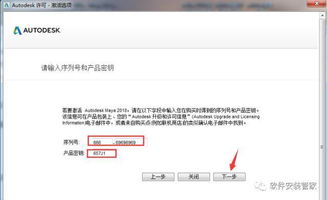
- 许可证错误:确认网络连接正常,或重新输入序列号激活。
遵循以上步骤,您应该能顺利完成 Maya 2018 的安装。建议定期访问 Autodesk 官网获取更新和补丁,以确保软件稳定运行。开始您的三维创作之旅吧!
如若转载,请注明出处:http://www.yunzhenfuwu.com/product/84.html
更新时间:2026-09-21 04:40:27